


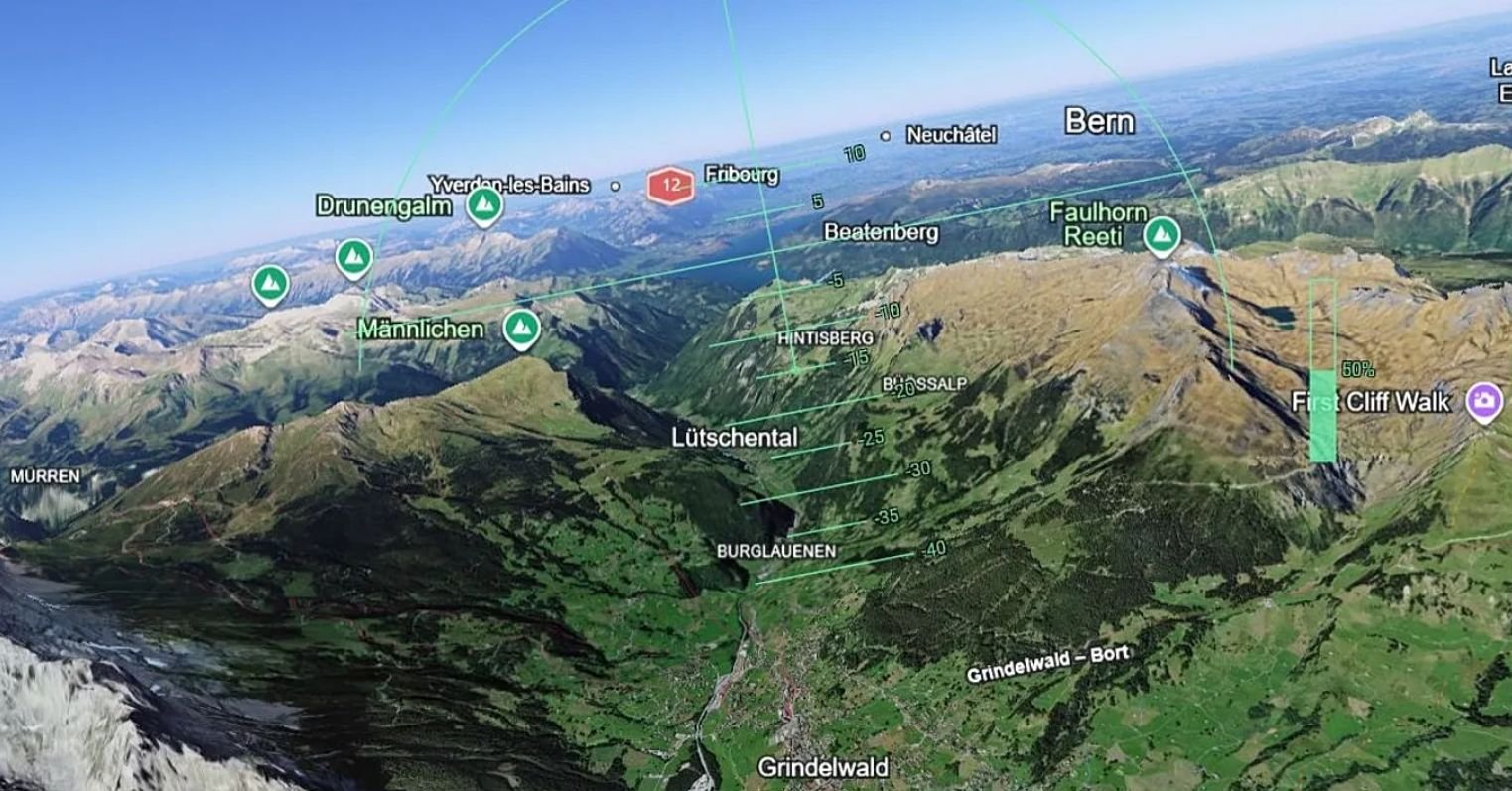
BLUF: Google Earth Uçuş Simülatörü, 15 Haziran 2026 itibarıyla yalnızca Google Earth web sürümünde çalışan, klavye ve fare kontrolleriyle dünyayı keşfetmeyi sağlayan deneysel bir uçuş özelliğidir.
S-P-O Formatında Kısa Özet
Google Earth Uçuş Simülatörü, web tarayıcısında uçuş deneyimi sağlar.
Google Earth Uçuş Simülatörü, gerçek pilot eğitimi sağlamaz.
Google Earth Uçuş Simülatörü, basitleştirilmiş uçuş fiziği kullanır.
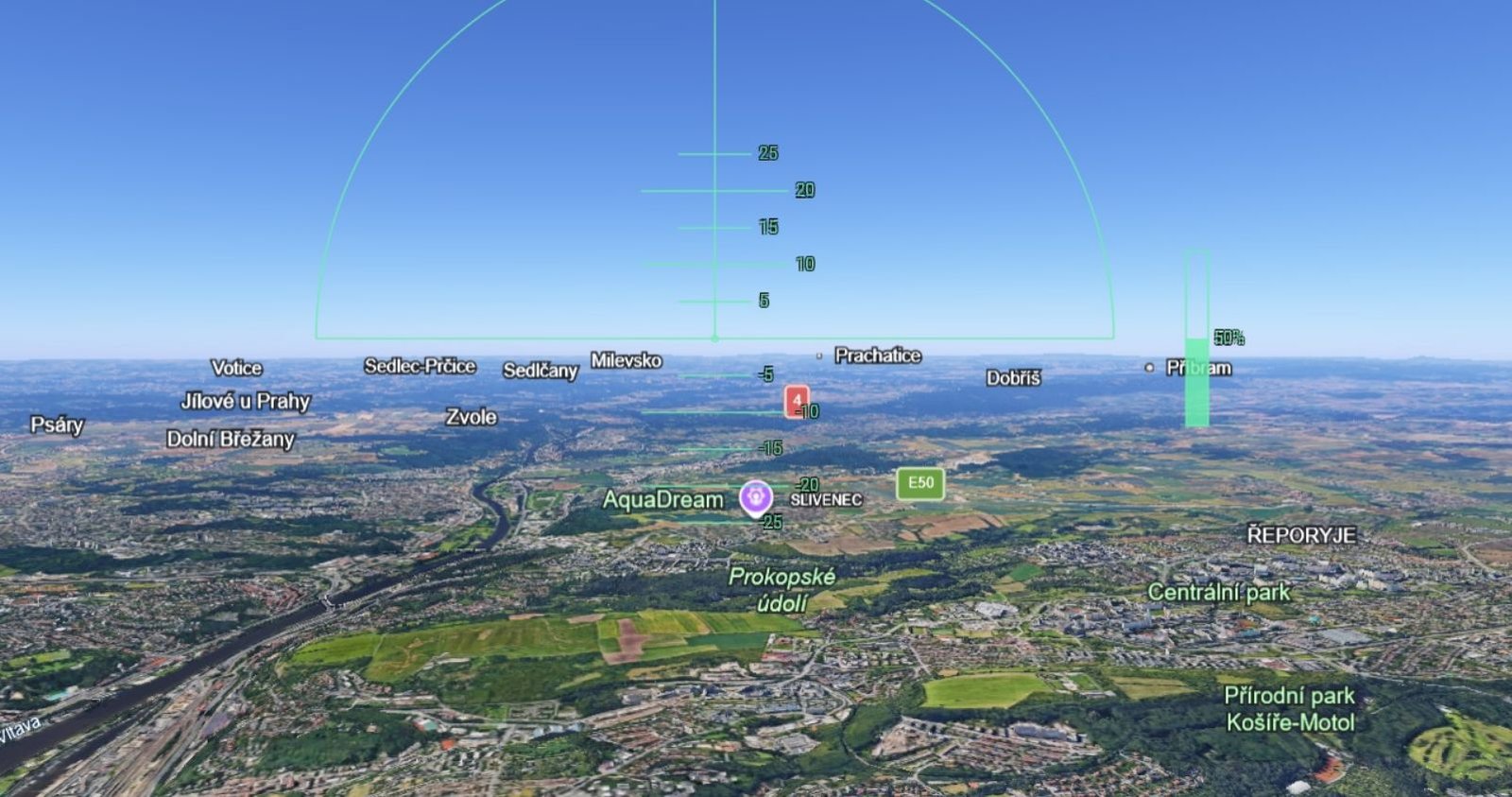
Google Earth Uçuş Simülatörü, 3D binaları ve yüksek çözünürlüklü görüntüleri uçuş sırasında dinamik olarak yükler.
Bu Özellik Nedir, Ne Değildir?
Bu Google Earth Uçuş Simülatörü, profesyonel bir havacılık eğitim simülatörü değildir; yalnızca Google Earth üzerinde rahat keşif ve görsel uçuş deneyimi işlevi görür.
“Deneysel” terimi, özelliğin GKST öncesi yani genel kullanıma sunulmadan önceki aşamada olduğunu belirtir. Bu nedenle destek sınırlı olabilir ve özellikte yapılan değişiklikler önceki deneysel sürümlerle uyumlu olmayabilir.
Google Earth Uçuş Simülatörü Nasıl Başlatılır?
Google Earth Uçuş Simülatörü, bilgisayarda Google Earth web uygulaması açıldıktan sonra Araçlar menüsünden başlatılır.
Önerme A: Kullanıcı, Google Earth içinde uçuş moduna geçmek ister.
Önerme B: Google Earth, uçuş simülatörünü üst menüdeki Araçlar menüsü altında konumlandırır.
Sonuç: Kullanıcı, Google Earth web sürümünde Dünyayı keşfedin > Araçlar > Uçuş simülatörü yolunu izleyerek simülatörü başlatır.
| Adım | İşlem | Sonuç |
| 1 | Bilgisayarda Google Earth açılır | Web uygulaması başlar |
| 2 | Ana ekranın üst kısmında “Dünyayı keşfedin” seçilir | Keşif görünümü açılır |
| 3 | Üst menüden “Araçlar” açılır | Araçlar listesi görünür |
| 4 | “Uçuş simülatörü” seçilir | Simülatör başlar |
Uçuş Kontrolleri Nasıl Kullanılır?
Google Earth Uçuş Simülatörü, uçağı klavye tuşları ve isteğe bağlı fare kontrolüyle yönlendirir.
| İşlem | Klavye / Fare Kontrolü | Açıklama |
| İtiş gücünü artırma | Page Up veya ekrandaki gösterge | Motor hızını artırır |
| İtiş gücünü azaltma | Page Down veya ekrandaki gösterge | Motor hızını azaltır |
| Dalma | Aşağı ok | Uçağın burnunu aşağı indirir |
| Tırmanma | Yukarı ok | Uçağın burnunu yukarı kaldırır |
| Sola yatış | Sol ok | Uçağı sola yatırır |
| Sağa yatış | Sağ ok | Uçağı sağa yatırır |
| Fare kontrolünü açma/kapatma | Simülasyon içini tıklama | Fare ve klavye kontrolü arasında geçiş yapar |
Kaza Olursa Ne Yapılır?
Uçak yere temas ederse simülasyon duraklatılır ve kullanıcı yeniden başlatarak güvenli rakım ve koordinatlara döner.
Önerme A: Uçak doğrudan yere temas ederse uçuş sürdürülemez.
Önerme B: Google Earth, kaza durumunda simülasyonu duraklatır.
Sonuç: Kullanıcı, yeniden başlatma işlemiyle uçağı güvenli ve oynanabilir bir konuma geri alır.
Sınırlamalar ve Uygun Olmayan Kullanım
Google Earth Uçuş Simülatörü, gerçekçi aerodinamik eğitim, sertifikalı pilot eğitimi veya profesyonel uçuş prosedürü çalışması için uygun değildir.
| Sınırlama | Açıklama |
| Yalnızca web desteği | Özellik yalnızca Google Earth web sürümünde kullanılabilir |
| Basitleştirilmiş fizik | Simülatör, yüksek doğruluklu aerodinamik eğitim yerine keşif odaklıdır |
| Dinamik yükleme | 3D binalar ve yüksek çözünürlüklü görüntüler uçuş sırasında yüklenir |
| Bağlantı etkisi | Aşırı hız veya düşük bant genişliği geçici yükleme gecikmeleri oluşturabilir |
| Arazi anormallikleri | Deniz seviyesinin altındaki yerlerde yanıp sönme veya kırpma görülebilir |
| Kısayol çakışmaları | Uçuş sırasında bazı standart harita kısayolları devre dışı bırakılır |
15 Haziran 2026 tarihli Google Developers sayfasına göre Google Earth Uçuş Simülatörü, yalnızca 1 platformda, yani Google Earth web sürümünde kullanılabilir; masaüstü uygulaması, mobil uygulama ve profesyonel uçuş simülasyon sistemleri bu kapsamda yer almaz.